Отмена пробной подписки в онлайн-кинотеатре: пошаговая инструкция по сохранению денег на карте
Пробная подписка онлайн-кинотеатра — это тот самый «комплимент от заведения», который внезапно оказывается в счёте отдельной строкой.
Прасковья Щеглова, Ресторанный критик и гастро-скептик·Обновлено: 14 июля 2026 г.·13 мин
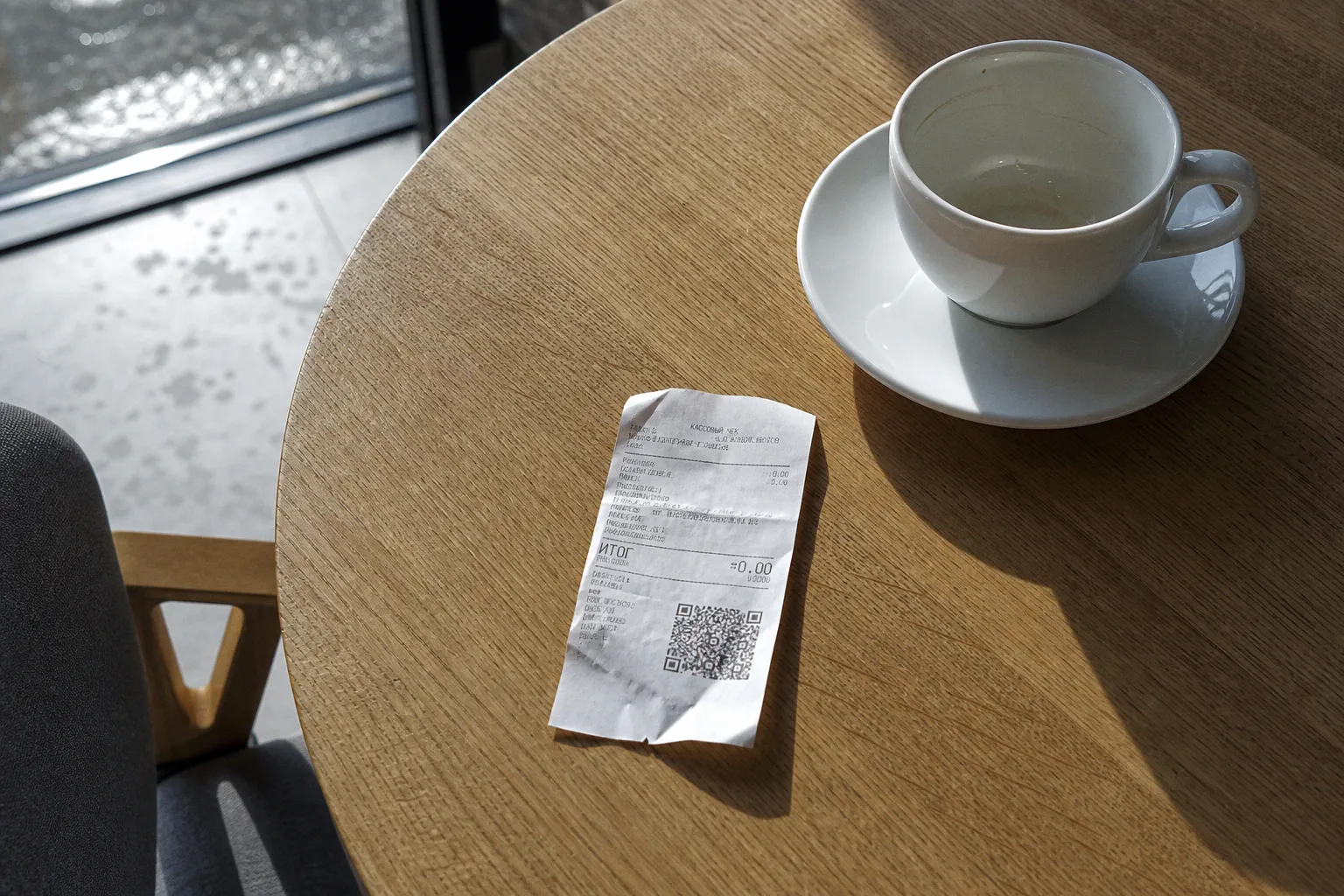
Вчера вам обещали бесплатный период, сегодня карта похудела на месячный тариф, а сервис с невинным лицом сообщает: вы же сами согласились на автопродление. Формально — да. По факту — многие интерфейсы годами были собраны так, чтобы человек охотнее нашёл режиссёрскую версию турецкого сериала 1998 года, чем кнопку отключения.
Отмена пробной подписки онлайн-кинотеатр — операция не сложная, но требующая холодной головы. Удалить приложение мало. Закрыть вкладку мало. Выключить телевизор — вообще жест отчаяния, а не финансовая стратегия. Подписка живёт не в иконке на смартфоне, а в вашем аккаунте, платёжном токене, магазине приложений или банковской привязке. Вот там её и надо добивать. Без романтики.
Удалили приложение? Поздравляю, вы освободили память, а не деньги
Главное заблуждение — думать, что если приложение онлайн-кинотеатра исчезло с телефона, планшета или Smart TV, то сервис понял намёк и перестал хотеть ваших денег. Не понял. Он вообще не в этом бизнесе, чтобы понимать намёки.
Удаление приложения не отменяет подписку и не останавливает регулярные списания. Это как уйти из ресторана через чёрный ход, оставив открытую вкладку у бармена: физически вас нет, но счёт продолжает жить своей социальной жизнью.
Подписка обычно оформляется одним из трёх путей:
1. Через сайт онлайн-кинотеатра.
Вы ввели карту в личном кабинете сервиса, согласились на пробный период, а вместе с ним — на последующее платное продление. Отменять придётся там же: в профиле, настройках подписки или разделе управления тарифом.
2. Через приложение в App Store или Google Play.
В этом случае деньги списывает не сам кинотеатр напрямую, а магазин приложений. И искать отмену надо не в меню фильма, не в настройках телевизора, а в разделе подписок вашего Apple ID или Google-аккаунта.
3. Через Smart TV, оператора связи, банк или пакетный тариф.
Самый мутный соус. Подписка может быть частью пакета «кино плюс музыка плюс спорт плюс ещё что-то, что вы не просили». Отключается она через того, кто оформил платёжную связку.
Проблема в том, что пользователь помнит афишу: «30 дней бесплатно». А сервис помнит договор: «после пробного периода начинается платная подписка с автоматическим продлением». У кого память юридически лучше, догадаться нетрудно.
Удаление приложения — это уборка стола. Отмена подписки — это закрытие счёта.
Чтобы понять, где именно сидит ваша подписка, начните с простого: посмотрите последнее списание в банковском приложении. В назначении платежа обычно видно, кто фактически забрал деньги: онлайн-кинотеатр, магазин приложений, оператор или агрегатор. Это не стопроцентная судебная экспертиза, но для бытовой кухни достаточно.
Новые правила: ФЗ № 376-ФЗ немного прикрутил сервисам аппетит
С 1 марта 2026 года в России действует Федеральный закон № 376-ФЗ. Он запрещает онлайн-сервисам автоматически списывать деньги за продление подписок без предварительного уведомления и явного согласия пользователя. Звучит как базовая санитарная норма, но в индустрии подписок даже мыло у раковины иногда приходится вводить федеральным законом.
Что это меняет для обычного человека? Сервис уже не должен тихо списывать деньги в стиле «ой, вы не заметили, а мы продлили». Перед продлением должно быть уведомление, а согласие пользователя — явным, а не спрятанным в подвале интерфейса мелким шрифтом, где обычно лежат останки человеческого терпения.
Но я бы не советовала путать новый закон с волшебной крышкой на кастрюле. Он не отменяет необходимости самому контролировать подписки. Во-первых, не все сервисы одинаково быстро и элегантно перестраивают свои процессы. Во-вторых, уведомление можно пропустить. В-третьих, согласие, данное при оформлении, иногда выглядит для пользователя как очередная кнопка «продолжить», хотя внутри у неё фудкост маленького хищника.
Есть и Закон РФ «О защите прав потребителей». По статье 32 пользователь имеет право отказаться от услуг в любое время и вернуть плату за неиспользованный период — за вычетом фактически понесённых расходов исполнителя. В переводе с юридического на человеческий: если вам списали за месяц, а вы не хотите пользоваться сервисом, можно требовать возврат за неиспользованную часть. Но сначала придётся общаться с поддержкой сервиса, а не сразу бросаться на банк с вилкой.
Отдельно стоит помнить статью 16.1 Закона «О защите прав потребителей», которая касается оплаты товаров и услуг. Она важна в общей логике защиты клиента, но не превращает банк в официанта, который обязан немедленно вычеркнуть из чека всё, что вам не понравилось. Если списание прошло по действующей подписке, банк чаще всего попросит сначала обратиться к продавцу услуги.
Вот где проходит граница здравого смысла:
| Ситуация | Что это значит | Куда идти первым делом |
|---|---|---|
| Пробный период ещё идёт | Деньги пока не списаны, но автопродление активно | В личный кабинет сервиса или магазин приложений |
| Деньги списали после пробного периода | Подписка перешла в платную фазу | В поддержку онлайн-кинотеатра с просьбой отменить и вернуть за неиспользованный период |
| Сервис не отвечает или отказывает без внятной причины | Спор уже пахнет пережаренным маслом | В банк для оспаривания операции, приложив переписку |
| Вы просто удалили приложение | Подписка, скорее всего, жива | Найти, где оформляли, и отключить там |
| Карта отвязана, но списание всё равно прошло | Возможны платёжные токены и сохранённые реквизиты | Поддержка сервиса плюс банковские ограничения |
И да: нельзя честно обещать, что удаление карты из профиля онлайн-кинотеатра гарантирует стопроцентную защиту. Платёжные системы и сервисы могут работать через сохранённые токены. Это не магия, это современная платежная инфраструктура, в которой обычный пользователь чувствует себя перепелом на дегустации ножей.
Как отключить бесплатный период подписки в личном кабинете
Теперь к практической части. Не к той, где «нажмите кнопку отмены» — спасибо, капитан очевидность, — а к реальному маршруту через лабиринт удержания клиента.
У многих онлайн-кинотеатров отказ от автопродления устроен многоступенчато. На примере Иви в справочных материалах описан сценарий, где пользователь последовательно подтверждает выход из подписки кнопками вроде «Выйти из подписки», «Да, продолжить», «Всё равно отключить» и «Отключить подписку». То есть сервис не просто спрашивает: «Вы уверены?» Он устраивает маленькую драму в четырёх актах. Без антракта.
Общий алгоритм такой:
1. Войдите именно в тот аккаунт, где оформляли пробный период.
Банально, но люди часто имеют два профиля: один через почту, другой через номер телефона, третий через телевизор, где когда-то логинился родственник. Подписка при этом висит на конкретном аккаунте, а не на вашем ощущении справедливости.
2. Откройте раздел профиля, подписки или тарифа.
Названия гуляют: «Моя подписка», «Управление подпиской», «Платежи», «Тариф», «Автопродление». Ищите не промо-баннеры, а настройки списаний.
3. Найдите именно отключение автопродления, а не удаление устройства.
«Удалить устройство» означает, что конкретный телевизор или телефон больше не привязан к просмотру. Деньги это не трогает. Финансовая кнопка обычно говорит об отмене подписки, отключении продления или выходе из тарифа.
4. Пройдите все экраны удержания до финального подтверждения.
Если сервис предлагает скидку, паузу, подборку новинок, персональную тоску менеджера по вашему уходу — это ещё не отмена. Нужен экран, где написано, что подписка отменена или автопродление отключено.
5. Сделайте скриншот финального статуса.
Не потому что вы параноик. Потому что вы взрослый человек, знакомый с цифровым общепитом. Скрин с датой и статусом пригодится, если деньги всё равно спишут.
6. Проверьте письмо или push-уведомление.
Многие сервисы отправляют подтверждение отмены. Если его нет, это не всегда катастрофа, но повод ещё раз зайти и проверить статус.
Вот здесь начинается отличие нормального сервиса от заведения, где салат маскируют майонезом. В нормальном интерфейсе отмена занимает минуту. В плохом вас гоняют по кругу, меняют формулировки, подсовывают «заморозку» вместо отключения и называют это заботой о клиенте. Нет, это не забота. Это посадка на автосписание.
Хорошая подписка отменяется так же просто, как оформляется. Всё остальное — соус из манипуляций.
Если подписка оформлена через App Store или Google Play
Если вы подключали пробный период через мобильное приложение, особенно на iPhone или Android, отмена может жить в магазине приложений. Это отдельная кухня.
Для iPhone обычно нужно идти в настройки Apple ID, затем в раздел подписок и отменять нужный сервис там. Для Android — в Google Play, в раздел платежей и подписок. Смысл один: если платёжный договор заключён через магазин, онлайн-кинотеатр в своём приложении может показывать вам красивые кнопки, но настоящая касса стоит у Apple или Google.
Не перепутайте отмену подписки с выходом из аккаунта. Выйти из профиля — это как снять фартук с повара, который уже отправил заказ на кухню. Процесс продолжится.
Как отвязать карту от онлайн-кинотеатра и почему этого мало
Отвязать карту от онлайн кинотеатра хочется сразу. Логично: нет карты — нет списания. В бытовой механике это звучит убедительно. В цифровой — не всегда.
Удаление карты из профиля может помочь, но не является железобетонной защитой. Причина — сохранённые платёжные токены. Сервис может не хранить номер карты в прямом виде, но иметь право инициировать списание через платёжную связку, которая была создана при первом согласии. Поэтому удаление карты полезно, но не заменяет отмену автопродления.
Я бы действовала в такой последовательности:
1. Сначала отключить автопродление в сервисе или магазине приложений.
2. Потом удалить карту из способов оплаты, если такая кнопка есть.
3. Затем проверить банковское приложение: нет ли активной привязки или разрешения на регулярные списания.
4. И только после этого спокойно закрывать вкладку, а не бежать с криком «я победила систему».
В некоторых случаях онлайн-кинотеатр не даёт удалить единственную карту, пока активна подписка. Это неприятно, но логично с точки зрения их кассовой дисциплины. Сначала отмена, потом уборка платёжных следов.
Особенно аккуратными стоит быть с семейными аккаунтами. Один человек оформил пробный период на телевизоре, другой удалил приложение на телефоне, третий получил списание на карту и теперь в семейном чате начинается гастрономический ад с привкусом взаимных обвинений. Лечится это не эмоциями, а поиском владельца аккаунта и источника оформления.
Банковская защита: виртуальные карты, лимиты и блокировка конкретных сервисов
Если пробные периоды для вас — регулярный формат досуга, а не разовое любопытство, заведите отдельную платёжную гигиену. В рестораны я тоже не хожу с открытым сейфом на тележке, хотя очень люблю хлебную корзину.
Самый аккуратный способ тестировать онлайн-кинотеатры — виртуальная карта. На неё кладут сумму, достаточную только для авторизационного списания. Обычно это небольшие деньги — в диапазоне от 1 до 11 рублей. Сервис проверяет, что карта живая, а вы не отдаёте ему доступ к основной зарплатной карте, где лежит бюджет на коммуналку, продукты и внезапную слабость к рамену.
Рабочие инструменты:
- Виртуальная карта с минимальным балансом.
Подходит для пробных периодов, где нужно подтвердить платёжный метод. После оформления можно поставить лимит или оставить на карте символическую сумму.
- Нулевой лимит на онлайн-покупки.
Некоторые банки позволяют выставлять лимит по операциям в интернете. Если забыли отменить подписку, списание может не пройти. Правда, сервис потом будет стучать уведомлениями, но это уже акустика, а не ущерб.
- Отдельная карта для подписок.
Удобно, если сервисов много: кино, музыка, облака, приложения. Видно, кто и когда ест деньги. Фудкост домашней цифровой жизни наконец-то становится обозримым.
- Блокировка списаний от конкретного сервиса.
Например, в СберБанк Онлайн в версиях 14.4 и выше для Android и 14.11 и выше для iOS есть раздел «Куда привязаны ваши счета и карты». Там можно заблокировать списания со стороны конкретных онлайн-сервисов. Это не отменяет подписку юридически, но помогает остановить денежный поток.
Последний пункт особенно хорош как пожарный кран. Если вы уже нашли подозрительную привязку или не можете пробиться через интерфейс сервиса, банковская блокировка даёт время разобраться. Но не надо подменять ею отмену. Иначе подписка может числиться активной, сервис будет пытаться списывать оплату, а потом начнёт присылать письма с интонацией обиженного сомелье.
Сравним варианты без сахарной глазури:
| Инструмент | Что реально делает | Где слабое место |
|---|---|---|
| Отключение автопродления в сервисе | Прекращает подписку у поставщика услуги | Нужно пройти все экраны отказа |
| Удаление карты из профиля | Убирает видимый платёжный метод | Не всегда удаляет платёжный токен |
| Виртуальная карта | Ограничивает возможный ущерб | Требует дисциплины при пополнении |
| Лимит на интернет-покупки | Может остановить списание | Может помешать нужным платежам |
| Блокировка сервиса в банке | Запрещает конкретные списания | Не всегда равна расторжению подписки |
Именно связка «отмена в сервисе плюс банковский контроль» работает лучше всего. Как нормальная кухня: не один героический ингредиент, а технологическая цепочка.
Что делать, если деньги уже списали
Сначала — не бить по кнопке «оспорить» в банке так, будто это пожарная сигнализация. Банк не всегда может и не всегда должен возвращать деньги без выяснения, особенно если подписка была оформлена вами, пусть и в состоянии пробного оптимизма.
Действуйте по порядку.
1. Проверьте дату окончания пробного периода.
Если он закончился вчера, а сегодня списали деньги, сервис будет утверждать, что всё штатно. Ваша задача — выяснить, было ли уведомление, было ли явное согласие, не нарушены ли новые требования.
2. Отключите автопродление немедленно.
Даже если спорите за уже списанную сумму, сначала остановите будущие платежи. Нельзя тушить кухню, оставив газ открытым.
3. Напишите в поддержку онлайн-кинотеатра.
Формулировка должна быть сухой: прошу отменить подписку, вернуть деньги за неиспользованный период, услугой после списания не пользовался или пользовался частично. Сошлитесь на право отказаться от услуги в любое время по статье 32 Закона РФ «О защите прав потребителей».
4. Сохраните переписку, скриншоты, дату обращения.
Если поддержка отвечает шаблоном, это тоже материал. Не художественный, но полезный.
5. Если сервис отказывает или молчит, обращайтесь в банк.
Прикладывайте доказательства: скрин отмены, переписку, описание ситуации. Не обещаю мгновенного чуда; среднее время рассмотрения таких заявлений зависит от банка и конкретного случая. Но без документов спор превращается в дегустацию дыма.
Если деньги списали без предварительного уведомления и без явного согласия после 1 марта 2026 года, позиция пользователя стала сильнее. Закон № 376-ФЗ как раз и нацелен на то, чтобы автопродления перестали быть ловушкой для невнимательных. Но сильная позиция — это не крик в чат поддержки, а последовательность: запрос, доказательства, ссылка на нормы, затем банк или дальнейшая жалоба.
Отдельный случай — если списание прошло после того, как вы уже отключили подписку. Тут скриншот финального экрана отмены становится не украшением архива, а главным блюдом. Без него сервис может начать рассказывать, что вы «не завершили процедуру». А процедуры у них, как мы помним, иногда такие, что проще деглазировать сковороду слезами.
Мой рабочий способ не попадать на автопродление
Я не люблю надеяться на добрую волю цифровых сервисов. Добрая воля — прекрасная вещь, когда вам бесплатно долили воды. В подписочной экономике я предпочитаю лимиты, скриншоты и календарь.
Мой порядок такой:
1. Оформляю пробный период только на отдельную или виртуальную карту.
2. Сразу после подключения ставлю напоминание за два дня до окончания. Не за час: за час жизнь обычно подсовывает доставку, звонок, пробку и прочий бытовой гарнир.
3. В тот же день проверяю, где оформлена подписка: сайт, App Store, Google Play, телевизор, оператор.
4. Если сервис нужен — оставляю сознательно. Если нет — отключаю автопродление и делаю скрин.
5. После отмены проверяю банк: нет ли активной привязки или разрешённых регулярных списаний.
Это звучит занудно, зато дешевле, чем оплачивать три онлайн-кинотеатра ради одного сериала, который вы бросили на второй серии, потому что сценаристы снова перепутали драму с растянутым бульоном.
Вердикт: платить можно, но только осознанно
Пробная подписка сама по себе не зло. Онлайн-кинотеатры имеют право брать деньги за контент, инфраструктуру, лицензии и всю эту невидимую кухню, без которой фильм не появляется по кнопке на диване. Вопрос не в том, что подписка платная. Вопрос в том, насколько честно сервис проводит пользователя от бесплатного периода к регулярному списанию.
Сейчас у пользователей больше защиты: с 1 марта 2026 года автоматические списания без уведомления и явного согласия запрещены законом № 376-ФЗ. Есть право отказаться от услуги и требовать возврат за неиспользованный период. Есть банковские инструменты, виртуальные карты, лимиты, блокировки конкретных сервисов.
Но главная защита всё равно скучная: не удалять приложение вместо отмены, не путать выход из аккаунта с расторжением подписки, не давать основной карте гулять по пробным периодам без поводка.
Мой вердикт простой: пробный период берите, если действительно собираетесь смотреть. Автопродление отключайте сразу, если не готовы платить. А сервис, который прячет кнопку отказа глубже, чем карту вин у пафосного бистро, заслуживает не вашей лояльности, а холодного скриншота и закрытой карты.